Как создать свой скин в Minecraft: подробное руководство
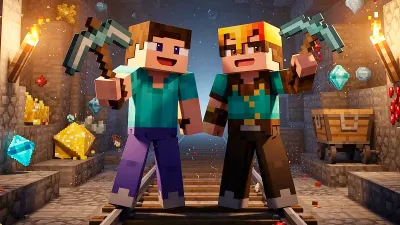

Во время выживания в Minecraft у персонажа игрока один и тот же внешний вид. Однако стандартную модельку Стива можно легко заменить на свою собственную, добавив новую одежду, прическу, аксессуары и изменив лицо. Для этого достаточно выбрать подходящий редактор, немного разобраться с устройством скина и сохранить готовую работу в нужном формате. В этом руководстве разбираем, как создать собственный скин в Minecraft.
Как сделать свой скин в Minecraft: простая инструкция
Создание собственного скина состоит из нескольких простых этапов:
- выбор редактора,
- создание скина,
- сохранение в правильном формате,
- добавление скина в Minecraft.
Несмотря на то что список очень короткий, самый сложный пункт — первый. В большинстве редакторов есть все необходимые инструменты для создания скина, а сохранение и добавление в игру занимает буквально пару минут. А вот выбор подходящей программы довольно непростой и зависит от навыков и опыта использования.
Выбор редактора скинов Minecraft: лучшие варианты
Для создания скинов в Minecraft можно использовать 2D- и 3D-редакторы. В первом случае нужно работать с PNG‑картинкой 64×64 как с обычной текстурой, а вот во втором — персонаж отображается как модель, которую нужно лишь раскрасить. В зависимости от навыков и желаемого результата подходят разные редакторы.
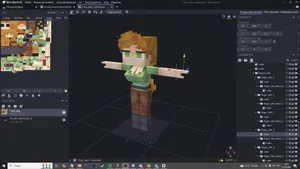
Лучший выбор для тех, кто делает первый скин и никогда не занимался этим раньше. Blockbench — бесплатная программа, которая установливается на компьютер. Несмотря на то что редактор предназначен не только для скинов, но и для создания моделей и текстур Minecraft, именно его многие считают самым удобным инструментом для создания собственного скина благодаря качественному 3D-предпросмотру.
Программа Blockbench подходит, если вы создаете свой первый скин, хотите сразу видеть результат в трехмерном виде или планируете в будущем заниматься моделями и ресурспаками.
Плюсы
- Полностью бесплатный
- Удобный 3D-просмотр
- Поддержка дополнительных слоев
- Простой интерфейс
- Большой набор инструментов
Минусы
- Необходимо устанавливать программу
- Функций довольно много, поэтому новичку может потребоваться время на освоение
Minecraft Skin Editor (Skindex)
Этот браузерный редактор работает без установки и позволяет создать скин онлайн. Достаточно открыть сайт и сразу приступить к рисованию, поэтому Skindex идеально подходит для быстрого создания или редактирования уже существующих скинов.
Skindex подходит, если вы не хотите устанавливать программы, собираетесь изменить уже готовый скин или же быстро создать простой скин.
Плюсы
- Работает прямо в браузере
- Прост в освоении
- Есть большая библиотека готовых скинов
- Можно сразу скачать готовый PNG
Минусы
- Меньше возможностей по сравнению с полноценными программами
- Не самый удобный инструмент для детальной прорисовки
MCSkin3D — это классический редактор, созданный специально для работы со скинами Minecraft. Несмотря на устаревший внешний вид, редактор до сих пор остается популярным благодаря своей простоте.
MCSkin3D подходит, если вам нужен редактор только для создания скинов с удобным предпросмотром моделей и без сложного интерфейса.
Плюсы
- Полностью ориентирован на создание скинов
- Удобная работа с текстурой
- Трехмерный предпросмотр модели
Минусы
- Устаревший интерфейс
- Обновляется значительно реже современных редакторов
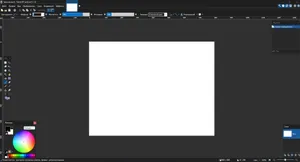
Paint.NET — это графический редактор для Windows. Здесь пользователь работает непосредственно с изображением текстуры, вручную прорисовывая каждый пиксель, поэтому программа идеально подходит для ручного создания пиксель-арта.
Paint.NET подойдет, если вы любите пиксельную графику, хотите прорисовать каждую деталь или редактируете уже готовые PNG-файлы.
Плюсы
- Простой и быстрый редактор
- Поддержка слоев
- Высокая точность рисования
Минусы
- Отсутствует встроенный 3D-предпросмотр
- Необходимо понимать расположение частей тела на текстуре
GIMP — продвинутый редактор изображений с большим количеством профессиональных инструментов. Он подходит не только для создания скинов, но и для работы с текстурами и ресурспаками.
Программа GIMP подходит, если вы уже знакомы с графическими редакторами и создаете сложные скины с использованием слоев, масок и дополнительных эффектов.
Плюсы
- Полностью бесплатный
- Большой набор инструментов
- Поддержка сложной работы со слоями
Минусы
- Трудная для освоения программа
- Чрезмерно много инструментов для создания обычного скина
Создание скина
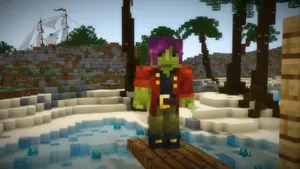
Практически любой редактор позволяет начать работу с пустого шаблона или загрузить уже существующий скин для дальнейшего редактирования. Второй вариант особенно удобен, когда нужно изменить только отдельные элементы внешнего вида. Если же вы хотите создать свой скин самостоятельно, то здесь важно знать лишь то, как устроена текстура скина.
Как устроена текстура скина 64×64
Скин в Minecraft представляет собой изображение размером 64×64 пикселя. Эта картинка является своеобразной разверткой трехмерной модели персонажа.
Каждая часть тела — голова, туловище, руки и ноги — имеет отдельные области на текстуре, соответствующие всем шести сторонам модели: передней, задней, боковым, верхней и нижней. Поэтому при создании скина важно прорисовывать не только лицевую сторону, но и остальные грани, иначе в игре могут появиться незакрашенные или прозрачные участки.
Кроме основного слоя, практически каждая часть модели имеет дополнительный внешний слой. Он располагается немного выше основной текстуры и используется для создания объемных элементов: капюшонов, очков, волос, курток, рукавов, штанин и других декоративных деталей.
Сохранение или изменение
На этом этапе уже нет никаких сложностей, но сохранить готовый скин важно правильно: в формате PNG, с разрешением 64×64 пикселя и с сохранением прозрачности. Именно такой формат используется современными версиями Minecraft.
Добавление скина в Minecraft
После сохранения остается только загрузить готовый файл в игру. Для лицензионной версии Minecraft достаточно открыть свой профиль на официальном сайте игры, выбрать пункт изменения скина и загрузить сохраненный PNG-файл. Если же вы используете сторонний лаунчер, то чаще всего загрузка выполняется через настройки профиля или аккаунта внутри самого лаунчера.