Как сделать скриншот и запись экрана на компьютере и ноутбуке: подробный гайд с иллюстрациями

Во время использования компьютера или ноутбука у пользователей зачастую возникает необходимость сохранить то, что отображено на экране, полностью или частично. Запись видео, в свою очередь, может стать незаменимым инструментом во время онлайн-занятий и рабочих встреч, позволяя зафиксировать самую важную информацию и вернуться к ней позже. В этой статье подробно рассказываем обо всех доступных способах сделать скрин и запись экрана на компьютере и ноутбуке.
Как сделать скриншот на компьютере и ноутбуке: все способы
Существует несколько способов сохранить изображение на экране компьютера. Все они достаточно простые и не требуют установки дополнительных программ. Причем, можно сделать скриншот как всего экрана, так и выделенной вами области.
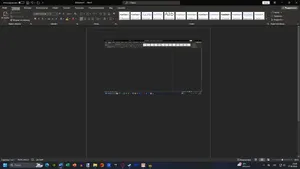
- Сохранить весь экран полностью можно с помощью нажатия клавиши PrtSc, или PrtScn — она находится в правой верхней части клавиатуры. На ноутбуке данная кнопка может не сработать — в таком случае используйте сочетание Fn+PrtSc или Fn+Win+PrtSc. После того, как вы сохраните скриншот в буфер обмена, остается лишь вставить его в любой мессенджер, фото- или текстовый редактор, например, Word или Paint, с помощью сочетания клавиш Ctrl+V.
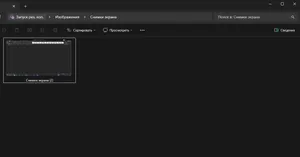
- Если вы хотите, чтобы изображение автоматически сохранилось, то нажмите Win+PrtSc. После этого экран на мгновение потемнеет, а снимок появится в папке Изображения — Снимки экрана.
- Можно сделать скриншот экрана и без панели задач внизу. Для этого достаточно нажать Alt+PrtSc и также вставить изображение в любой удобный вам редактор с помощью сочетания Ctrl+V.
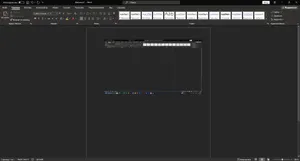
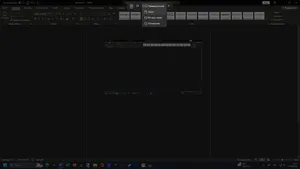
- Есть способ сделать скриншот выделенной области на экране. Для этого нажмите Win+Shift+S — так вы воспользуетесь инструментом «Ножницы». Экран потемнеет, а в верхней части появится меню выбора формы скрина. Изображение автоматически сохраниться в папку Изображения — Снимки экрана, а также в буфер обмена, позволяя сразу же вставить картинку в любой редактор.
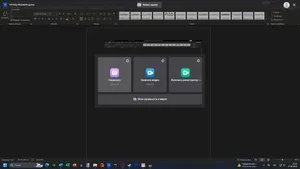
- Через сторонние приложения. Функция создания скриншотов встроена в некоторые сторонние приложения, которые часто встречаются на компьютерах и ноутбуках. Например, VK Play позволяет открыть меню для создания скриншота с помощью сочетания клавиш Alt+~, нажатие Win+F3 позволит сразу же сохранить в буфер обмена выделенную область, а Alt+Ctrl+F3 — весь экран.
- Скриншот на Mac. Сделать снимок экрана на MackBook можно с помощью сочетаний клавиш: Cmd+Shift+3 — весь экран, Cmd+Shift+4 — выделенная область.
Как включить запись экрана на ПК и ноутбуке: все способы
- С помощью встроенной панели Xbox Game Bar. Эта функция доступна на компьютерах с Windows 10/11. Достаточно нажать сочетание клавиш Win+Alt+R, после чего автоматически начнется запись экрана. Меню для остановки видео будет отображаться в правой верхней части экрана.
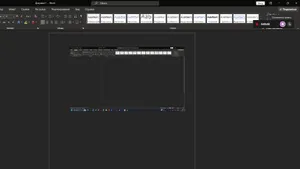
После остановки записи просмотреть все сохраненные видео можно в меню Xbox Game Bar. Для того, чтобы быстро открыть его, нажмите Win+G.
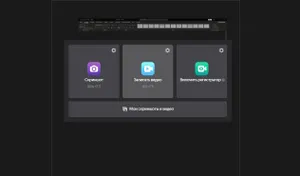
- Через сторонние приложения. Функция записи видео с экрана встроена в некоторые сторонние приложения, которые часто встречаются на компьютерах и ноутбуках. Например, VK Play позволяет открыть меню, в котором доступна функция записи экрана. Сделать это можно с помощью сочетания клавиш Alt+~. Также выбор области записи экрана станет доступен при нажатии Alt+F5.
- Запись экрана на Mac. Для записи экрана на MacBook можно воспользоваться встроенной функцией. Для этого откройте панель сочетанием клавиш Command+Shift+5 и выберите нужную область, место сохранения файла, а также настройки звука и таймера.